
小龜記帳 操作手冊
給第一次打開 App 的小龜們,從第一筆交易到 PRO 訂閱,全部寫在這裡。
第一次打開
下載完成後第一次打開,先決定三件事,之後想改隨時可以改。
- 選預設貨幣預設 NT$,旅遊或多國使用可以額外新增其他幣別
- 開啟 iCloud 同步(建議)讓資料自動備份到你個人的 iCloud,換手機不會丟失
- 跳過或開啟 Face ID啟用後每次開 App 都需要解鎖,純隱私需求才開
小龜秘書提示
新用戶會自動開通 21 天 PRO 完整試用,不綁信用卡、到期自動回歸免費版,紀錄不會消失。
記一筆交易
3 秒記一筆是核心。位置在底部正中央的綠色 + 按鈕。
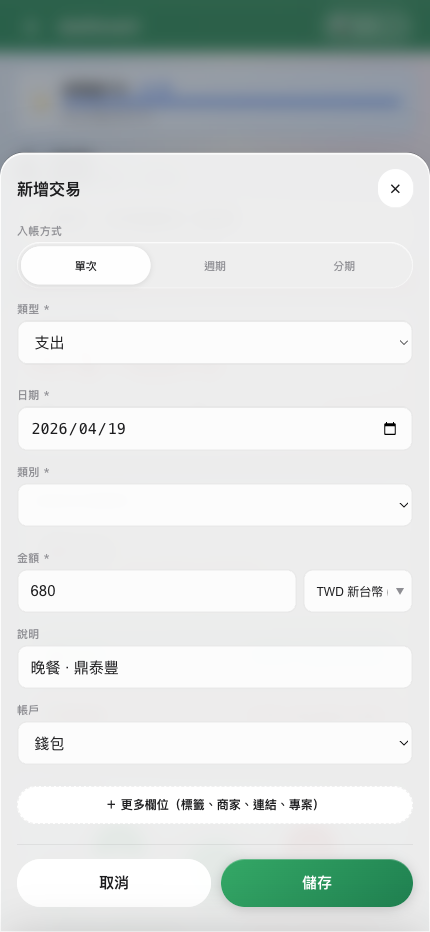
- 金額數字鍵盤直接輸入,支援加減乘除算式(例:85+120)
- 分類滑動選擇預設分類,或長按進入分類管理新增
- 商家 / 備註常用商家會自動帶入歷史紀錄
- 帳戶選擇這筆從哪個帳戶出(現金 / 信用卡 / 銀行)
- 儲存右上角綠色「完成」
快速技巧
長按 + 按鈕可以呼叫「複製上一筆」,適合每天固定的開銷(早餐、通勤)。
分類與標籤
分類是大格子(飲食、交通、娛樂),標籤是細節(鼎泰豐、計程車、Netflix)。兩個搭配查詢最強。
- 新增分類設定 → 分類管理 → 右上「+」
- 調整顏色點分類進去,選新顏色與圖示
- 合併分類長按分類 → 合併到 → 選目標分類
- 標籤記帳時下方的「#」加入,可同時掛多個標籤
預算自我提醒
幫每個分類設定一個月的上限。不會推播、不會擋你刷卡,純粹「自己看到」。
- 進入預算頁底部 Tab → 預算
- 選分類設定金額例如:飲食 NT$ 8,000 / 月
- 觀察進度條當月累積花費會即時計算,超過會變紅,但不會通知你
設計哲學
不主動推播是刻意設計。預算的目的是讓你「看清楚」,不是讓 App 來指責你。你才是主角。
儲蓄目標
為想買的東西、想去的地方設定一個數字,自己設、自己存、自己達成。
- 新增目標儲蓄 Tab → 右上「+」
- 填寫目標名稱(例:日本沖繩五日)、目標金額、期望日期
- 每月自動扣存選一個帳戶當「存錢罐」,App 會幫你算每月該存多少
- 手動加進度每存一筆就點目標 → 加進度,數字會慢慢往上爬
帳戶紀錄簿
把現金、存款、股票、不動產、保單的數字「手寫」記下來。不連線銀行、不自動同步,就只是一本你自己更新的簿子。
| 帳戶類型 | 記什麼 | 更新頻率建議 |
|---|---|---|
| 現金 / 銀行 | 當下餘額 | 每月 1 號 |
| 信用卡 | 當期未繳金額 | 帳單日當天 |
| 股票 / ETF | 持有總值(不分項目) | 每月底 |
| 不動產 | 估值(粗略) | 每年一次 |
| 保單 | 已繳保費總額 | 每年繳費日 |
注意
小龜記帳不是投資工具,沒有自動報價、沒有損益計算、沒有任何投資建議。它就是一本「自己手寫」的資產備忘簿。
消費回顧(PRO)
PRO 解鎖的功能。把每個月、每個分類、每個商家的支出做成圖表,看清楚錢花到哪去了。
- 月度回顧總收入 vs 總支出、與上月對比、每日花費熱圖
- 類別分析圓餅圖看哪一類最花錢、長條圖看月度趨勢
- 商家排行花最多錢的前 10 個地方,可以下鑽看歷史
- 自訂時間範圍不限月份,可選任意起訖日(例:年度回顧、旅遊期間)
保費繳納紀錄
記錄你繳了哪些保單、每年多少錢。單純備忘,不做任何建議。
- 新增保單帳戶 → 保險 → 新增
- 填寫資料保單名稱、年繳金額、繳費月份、保險公司
- 到期提醒App 會在繳費月份的第一天顯示提示,不會推播打擾
iCloud 同步
所有資料儲存在你的裝置與你個人的 iCloud。沒有伺服器、沒有第三方追蹤。
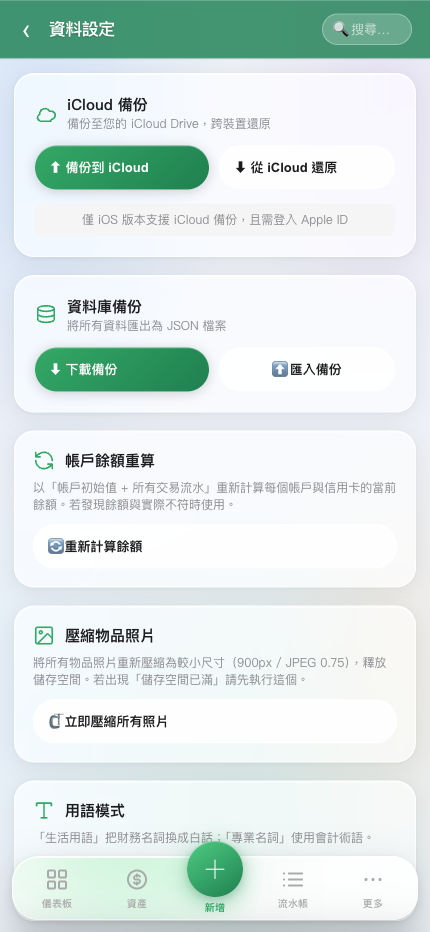
- 開啟同步設定 → iCloud → 開啟「自動同步」
- 確認 iCloud 帳號需在 iPhone 設定中已登入 Apple ID
- 跨裝置查看另一台 iPhone 登入相同 Apple ID,安裝 App 後自動還原
關於同步
同步只是把資料寫進你個人 iCloud,老龜團隊看不到任何內容。要關閉同步隨時可以,關閉後資料只留在當前這支手機。
匯出 CSV
離開 App 你的資料還是你的。隨時可以一鍵匯出成 CSV 檔,用 Excel / Numbers / Google Sheets 開都行。
- 進入匯出設定 → 資料管理 → 匯出 CSV
- 選擇範圍本月 / 本季 / 本年 / 自訂日期區間
- 分享透過 AirDrop、郵件、檔案 App 傳送出去
訂閱與帳號
所有訂閱由 App Store 處理,不會直接跟我們扣款。
- 查看訂閱iPhone 設定 → 你的 Apple ID → 訂閱項目 → 小龜 PRO
- 取消訂閱同一頁面點「取消訂閱」,到期前可繼續使用
- 恢復購買換手機後到 App 內設定 → 恢復購買,會自動帶回訂閱狀態
- 退款申請至 reportaproblem.apple.com 由 Apple 處理
疑難排解
- 同步失敗確認 iPhone 設定 → Apple ID → iCloud → 小龜記帳是「開啟」狀態。重啟 App 通常就能解決
- 資料消失先別緊張。確認登入的 Apple ID 是不是同一個。聯絡支援前可先匯出 CSV 備份當下狀態
- PRO 沒解鎖App 內 設定 → 恢復購買。仍無效請來信附上 Apple ID 收據
- App 開不起來先嘗試刪除重裝(資料在 iCloud 不會丟)。仍無解請寄送系統版本與 iPhone 機型給我們